작업 목적에 맞는 Smallpdf 기능 고르기
메일 첨부 용량을 줄이려면 PDF 압축, 여러 문서를 하나로 묶으려면 병합, 일부 페이지만 보내려면 분할을 선택합니다. 내용을 워드나 엑셀에서 다시 다루려면 해당 변환 도구를 사용하세요. PPT를 PDF로 바꾸는 작업과 PDF를 PPT로 바꾸는 작업은 출력 형식이 서로 다릅니다.
무료 이용과 유료 기능을 먼저 구분하세요
무료 요금제에는 다운로드와 일부 기능의 제한이 있습니다. 이용 횟수나 제공 기능을 고정된 숫자로 기억하기보다 작업 화면과 요금 안내에서 현재 조건을 확인하세요. 유료 체험 신청은 일반 파일 변환과 구분해 선택하고, 결제 조건을 확인합니다.
변환 후 확인할 세 가지
- 압축 결과의 파일 크기와 글자·이미지 가독성을 원본과 비교합니다.
- 워드·PPT·엑셀 변환은 글꼴, 표와 줄바꿈이 달라질 수 있으므로 페이지별로 검토합니다.
- 병합·분할 후에는 페이지 수와 순서가 의도한 대로인지 확인합니다.
온라인 도구에 올릴 문서는 기관·회사 규정상 업로드가 허용되는지 확인하세요. 암호 해제는 권한이 있는 파일에만 사용하며 모든 보호 설정을 해제할 수 있다고 가정하지 않습니다.
공식 자료: Smallpdf 요금제, 기능·변환 도움말, 파일 보안 안내. PDF를 읽기만 한다면 PDF 뷰어 안내를 먼저 확인하세요.
PDF가 쉬워지도록 만드는 일, 저희는 이 일을 사랑합니다.
스몰PDF는 PDF 파일과 관련된 다양한 기능을 제공합니다.
스몰PDF 에서 현재 제공하는 기능은 다음과 같습니다.
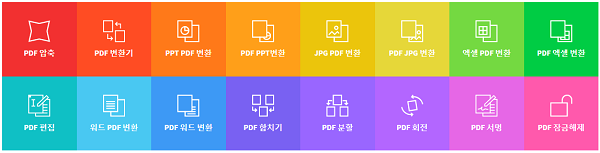
스몰PDF의 다양한 기능들
1. PDF 압축 : 파일 크기를 줄입니다. 압축 설정과 결과 화질은 작업 조건에 따라 달라집니다.
2. PDF -> 워드 변환 : PDF 파일을 워드 파일로 변환합니다.
3. 워드 -> PDF 변환 : 워드 파일을 PDF 파일로 변환합니다.
3. PPT -> PDF 변환 : PPT(파워포인트 프리젠테이션) 파일을 PDF 파일로 변환합니다. (출력 형식은 PDF)
4. PDF -> PPT 변환 : PDF 파일을 PPT 파일로 변환합니다.
5. JPG -> PDF 변환 : JPG 파일을 PDF 파일로 변환합니다.
6. PDF -> JPG 변환 : PDF 파일을 JPG 파일로 변환합니다.
7. 엑셀 -> PDF 변환 : 엑셀 파일을 PDF 파일로 변환합니다.
8. PDF -> 엑셀 변환 : PDF 파일을 엑셀 파일로 변환합니다.
9. PDF 편집 : PDF 파일을 편집합니다. 텍스트, 이미지 및 도형을 추가하거나 문서에 선을 그릴 수 있습니다.
10. PDF 병합 : 여러개의 PDF 파일을 하나의 PDF 파일로 합칩니다.
11. PDF 분할 : 하나의 PDF 파일을 여러개의 PDF 파일로 나눕니다. 직접 PDF 파일 내의 페이지들을 확인하고, 원하는 페이지들만 추출하여 별도의 PDF 파일을 생성할 수 있습니다.
12. PDF 회전 : PDF 파일을 회전시킵니다.
13. PDF 전자서명 : 높은 수준의 암호화 기술을 바탕으로 안전한 온라인 서명을 합니다.
14. PDF 잠금해제 : 비밀번호가 설정된 PDF 파일의 잠금을 해제합니다. 단 복잡한 암호인 경우, 잠금 해제가 불가능할 수도 있습니다.