Excel Viewer는 지원이 종료되었습니다
Microsoft의 기존 Excel Viewer는 공식 다운로드와 보안 업데이트가 종료된 제품입니다. 아래에 보존한 다운로드·설치 화면은 과거 절차이며, 현재 다운로드 센터에서 같은 설치 파일을 찾는 안내로 사용하지 마세요.
엑셀이 설치되어 있지 않을 때 파일 여는 방법
개인 문서라면 Microsoft의 웹용 Excel 안내에서 이용 조건을 확인하고, Microsoft 계정으로 OneDrive에 파일을 올려 브라우저에서 열 수 있습니다. 회사 자료는 클라우드 업로드가 허용되는지 먼저 확인하세요. PC에 설치된 Excel이 있다면 파일을 직접 열면 됩니다.
보기만 하면 되는 문서와 매크로·고급 기능을 실행해야 하는 문서는 구분해야 합니다. 웹 화면에서 표가 열린다는 사실만으로 데스크톱 Excel의 모든 기능이 지원되는 것은 아닙니다. 원본을 복사해 작업하고, 수식 결과와 인쇄 모양을 확인하세요.
종료된 뷰어의 설치 파일을 비공식 배포 사이트에서 찾아 설치하기보다, 현재 지원되는 방법을 선택하세요. Microsoft 공식 뷰어 지원 안내에서 지원 종료와 대체 경로를 확인할 수 있습니다.
엑셀뷰어 내려받기 단계에서 엑셀 뷰어
설치파일을 내려받으셨다면 이제
프로그램 설치를 진행할 수 있습니다.
엑셀뷰어를 아직 내려받지 못하셨다면
아래 가이드를 참고하세요.
(adsbygoogle = window.adsbygoogle || []).push({});
엑셀뷰어 설치 방법은 다음과 같습니다.
내려받은 엑셀뷰어 설치파일
(ExcelViewer.exe)을 실행합니다.
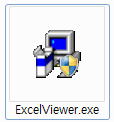
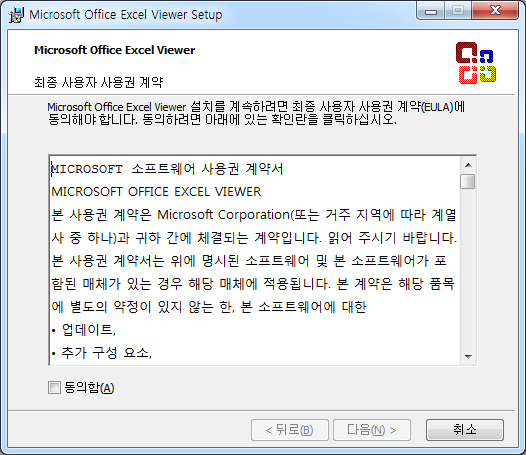
설치프로그램이 나타나고, 최종 사용자
사용권 계약화면이 표시됩니다.
‘동의함’을 체크하고 [다음] 버튼을 클릭합니다.
(adsbygoogle = window.adsbygoogle || []).push({});
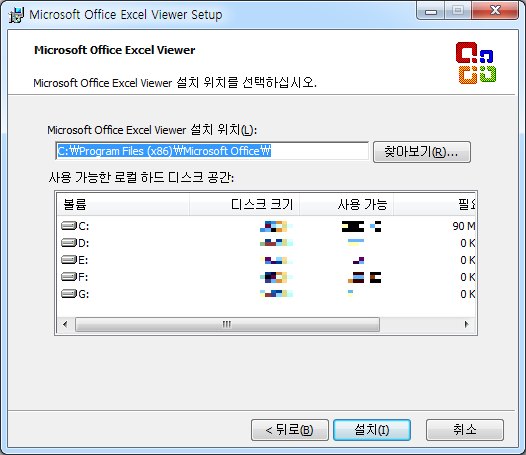
엑셀 뷰어 프로그램을 설치할 디렉토리
경로를 선택한 후, [설치] 버튼을 클릭합니다.
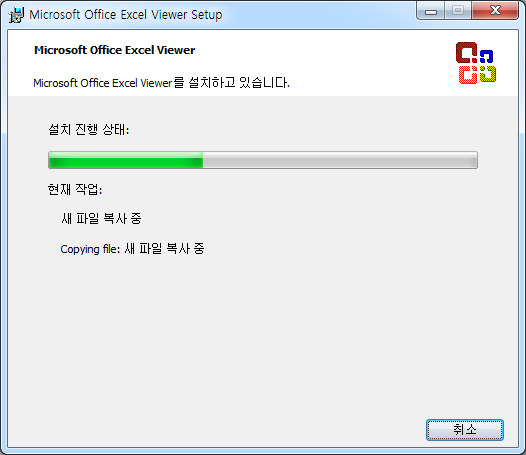
프로그램 설치가 진행됩니다.
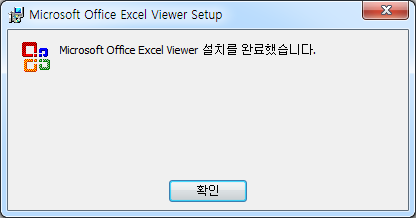
엑셀뷰어 설치가 정상적으로 완료되었다면
아래와 같은 메시지가 나타납니다.
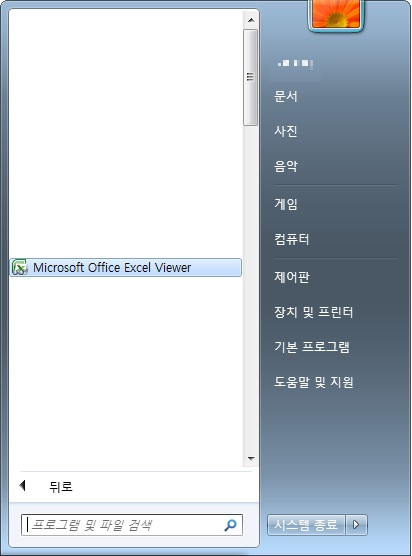
이제 엑셀 뷰어(Microsoft Office Excel Viewer)
프로그램을 실행합니다.
(adsbygoogle = window.adsbygoogle || []).push({});
.entry-meta-bar {display:none;}
#comments {display:none;}